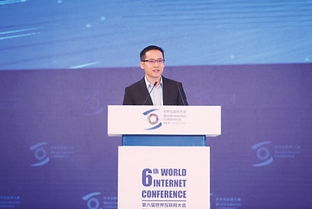
在近日舉行的阿里云峰會(huì)上,阿里云智能總裁張建鋒就工業(yè)互聯(lián)網(wǎng)的發(fā)展方向發(fā)表重要觀點(diǎn)。他指出,工業(yè)互聯(lián)網(wǎng)作為數(shù)字經(jīng)濟(jì)與實(shí)體經(jīng)濟(jì)深度融合的關(guān)鍵載體,其核心使命在于系統(tǒng)性地解決長(zhǎng)期困擾制造業(yè)轉(zhuǎn)型升級(jí)的三個(gè)根本性問題:數(shù)據(jù)孤島、技術(shù)融合與價(jià)值閉環(huán)。
張建鋒強(qiáng)調(diào),工業(yè)互聯(lián)網(wǎng)必須解決 ‘?dāng)?shù)據(jù)孤島’的整合與流動(dòng)問題。當(dāng)前,大量工業(yè)數(shù)據(jù)分散在不同設(shè)備、系統(tǒng)和業(yè)務(wù)流程中,形成信息壁壘,導(dǎo)致數(shù)據(jù)價(jià)值無(wú)法充分釋放。工業(yè)互聯(lián)網(wǎng)平臺(tái)需通過(guò)統(tǒng)一的數(shù)據(jù)標(biāo)準(zhǔn)、開放的連接協(xié)議和強(qiáng)大的計(jì)算能力,將生產(chǎn)、運(yùn)營(yíng)、供應(yīng)鏈等各環(huán)節(jié)數(shù)據(jù)打通,實(shí)現(xiàn)全鏈路數(shù)據(jù)的實(shí)時(shí)采集、匯聚與智能分析,為優(yōu)化決策提供精準(zhǔn)依據(jù)。
他指出,工業(yè)互聯(lián)網(wǎng)需要攻克 ‘技術(shù)與場(chǎng)景深度融合’的挑戰(zhàn)。云計(jì)算、大數(shù)據(jù)、人工智能等新一代信息技術(shù)必須與具體的工業(yè)知識(shí)和生產(chǎn)流程緊密結(jié)合,而非簡(jiǎn)單疊加。這要求平臺(tái)不僅提供通用的技術(shù)能力,更要深入行業(yè),理解工藝流程、設(shè)備特性和業(yè)務(wù)邏輯,開發(fā)出適配不同場(chǎng)景的解決方案,例如預(yù)測(cè)性維護(hù)、工藝優(yōu)化、柔性生產(chǎn)等,真正讓技術(shù)賦能于提質(zhì)、增效、降本的實(shí)際需求。
第三,張建鋒認(rèn)為,工業(yè)互聯(lián)網(wǎng)的最終目標(biāo)是構(gòu)建 ‘可衡量、可持續(xù)的價(jià)值閉環(huán)’。任何技術(shù)應(yīng)用都必須以創(chuàng)造明確的業(yè)務(wù)價(jià)值為導(dǎo)向。這意味著平臺(tái)需要幫助企業(yè)實(shí)現(xiàn)從數(shù)據(jù)洞察到行動(dòng)優(yōu)化,再到效益提升的完整循環(huán),并能夠量化評(píng)估其帶來(lái)的經(jīng)濟(jì)收益,如降低能耗、減少次品率、縮短交付周期等。只有這樣,工業(yè)互聯(lián)網(wǎng)才能從概念驗(yàn)證走向規(guī)模化推廣,形成良性發(fā)展的產(chǎn)業(yè)生態(tài)。
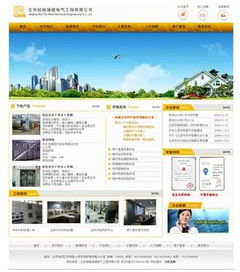
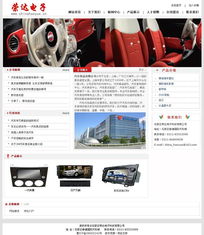
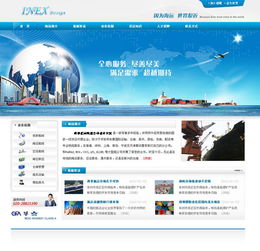
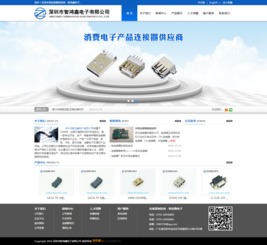
在具體實(shí)踐層面,阿里云正通過(guò)其工業(yè)互聯(lián)網(wǎng)平臺(tái),為企業(yè)提供從基礎(chǔ)設(shè)施(IaaS)、平臺(tái)能力(PaaS)到行業(yè)應(yīng)用(SaaS)的全棧服務(wù)。特別是在網(wǎng)站建設(shè)及企業(yè)數(shù)字化門戶構(gòu)建方面,平臺(tái)能夠支持企業(yè)快速搭建集信息展示、業(yè)務(wù)協(xié)同、數(shù)據(jù)可視化和智能服務(wù)于一體的現(xiàn)代化數(shù)字窗口,這不僅是企業(yè)對(duì)外連接客戶、合作伙伴的橋梁,更是對(duì)內(nèi)整合資源、驅(qū)動(dòng)運(yùn)營(yíng)的重要樞紐,成為工業(yè)互聯(lián)網(wǎng)價(jià)值落地的一個(gè)關(guān)鍵切入點(diǎn)。
張建鋒道,破解這三大問題,需要云服務(wù)商、制造企業(yè)、行業(yè)專家及生態(tài)伙伴的共同努力。阿里云將繼續(xù)加大在工業(yè)互聯(lián)網(wǎng)領(lǐng)域的投入,聚焦核心技術(shù)突破與生態(tài)構(gòu)建,助力中國(guó)制造業(yè)在數(shù)字化浪潮中夯實(shí)基礎(chǔ)、贏得先機(jī)。